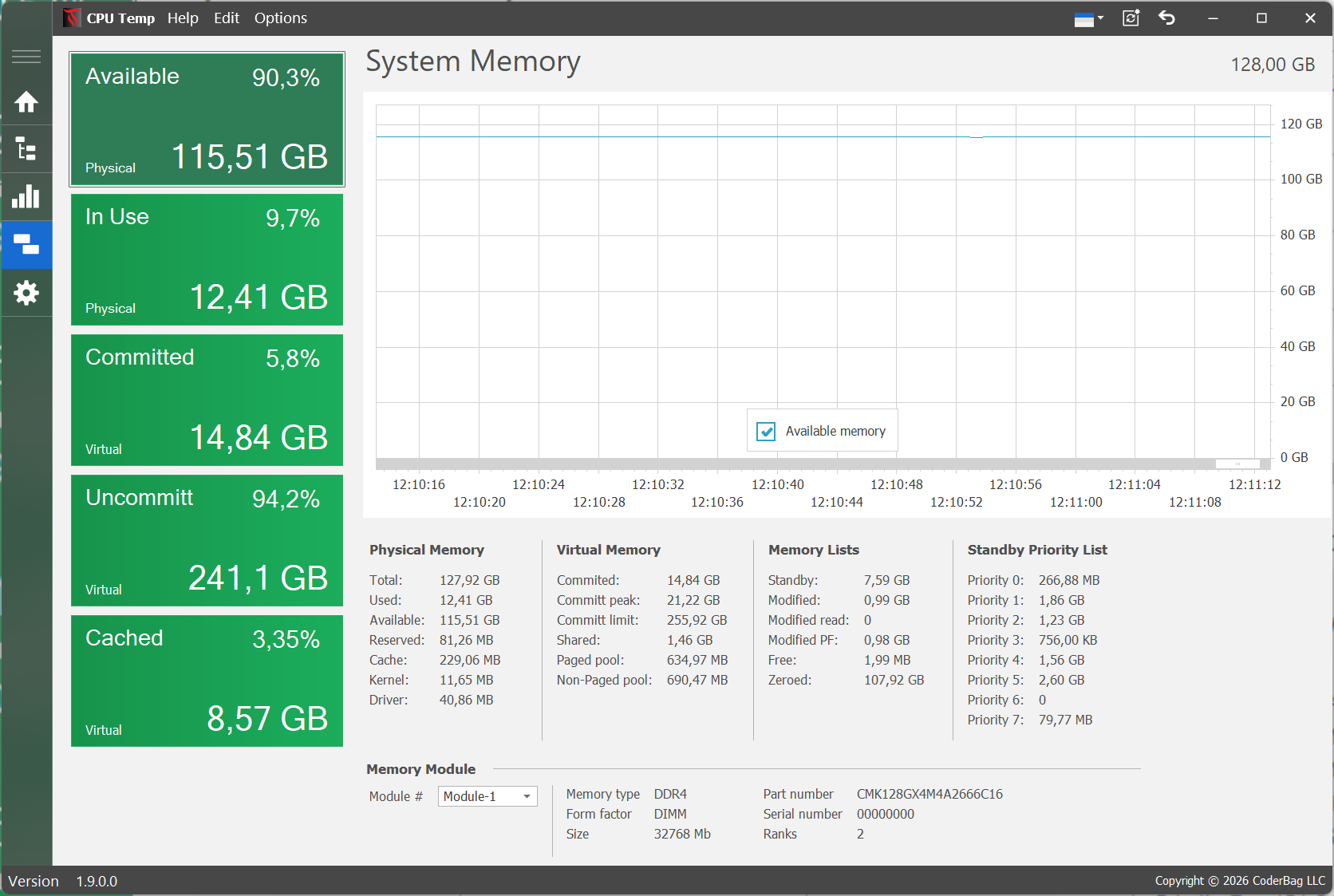
CPU Temp 1.9.0.0 [En]-Версия программы: 1.9.0.0 Официальный сайт:CoderBag Язык интерфейса: Английский Лечение: не требуется-Системные требования: Windows 7 – 11 (32/64-bit) Предварительные требования: Для этого приложения требуется чтобы на вашем компьютере была установлена платформа .NET Framework 4.7.2-Описание: Программа CPU Temp выделяется среди инструментов системного мониторинга всесторонним охватом показателей состояния процессора, а также впечатляющей степенью настройки пользовательского интерфейса. Обратите внимание возможность работы под управлением Windows 11 и прошлых версий, обеспечивает широкую доступность, а обновление в реальном времени таких критических параметров, как температура, загрузка и энергопотребление, позволяет вам активно управлять своими системами и сразу принимать нужное действие при критических значениях.-
Основные особенности:
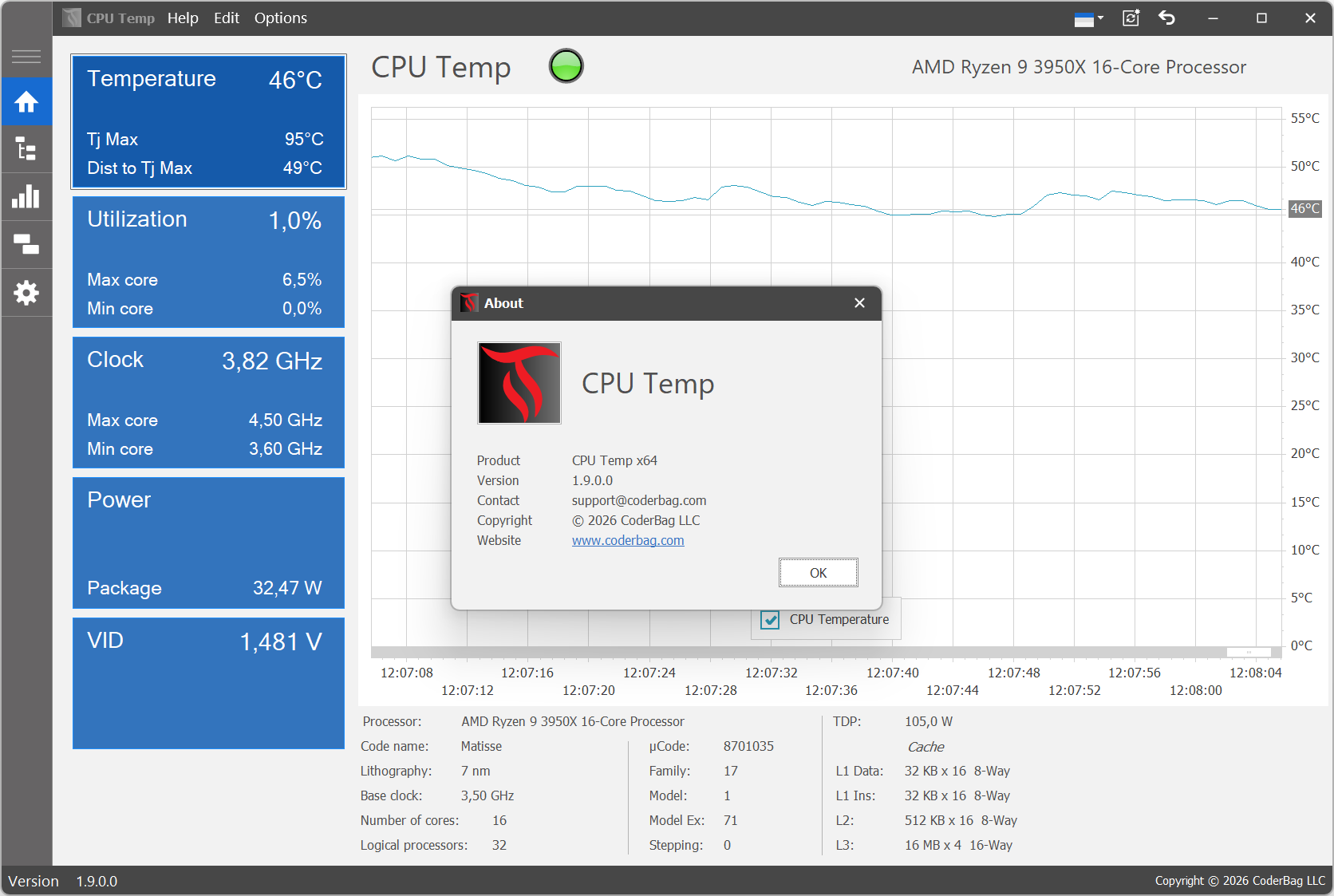
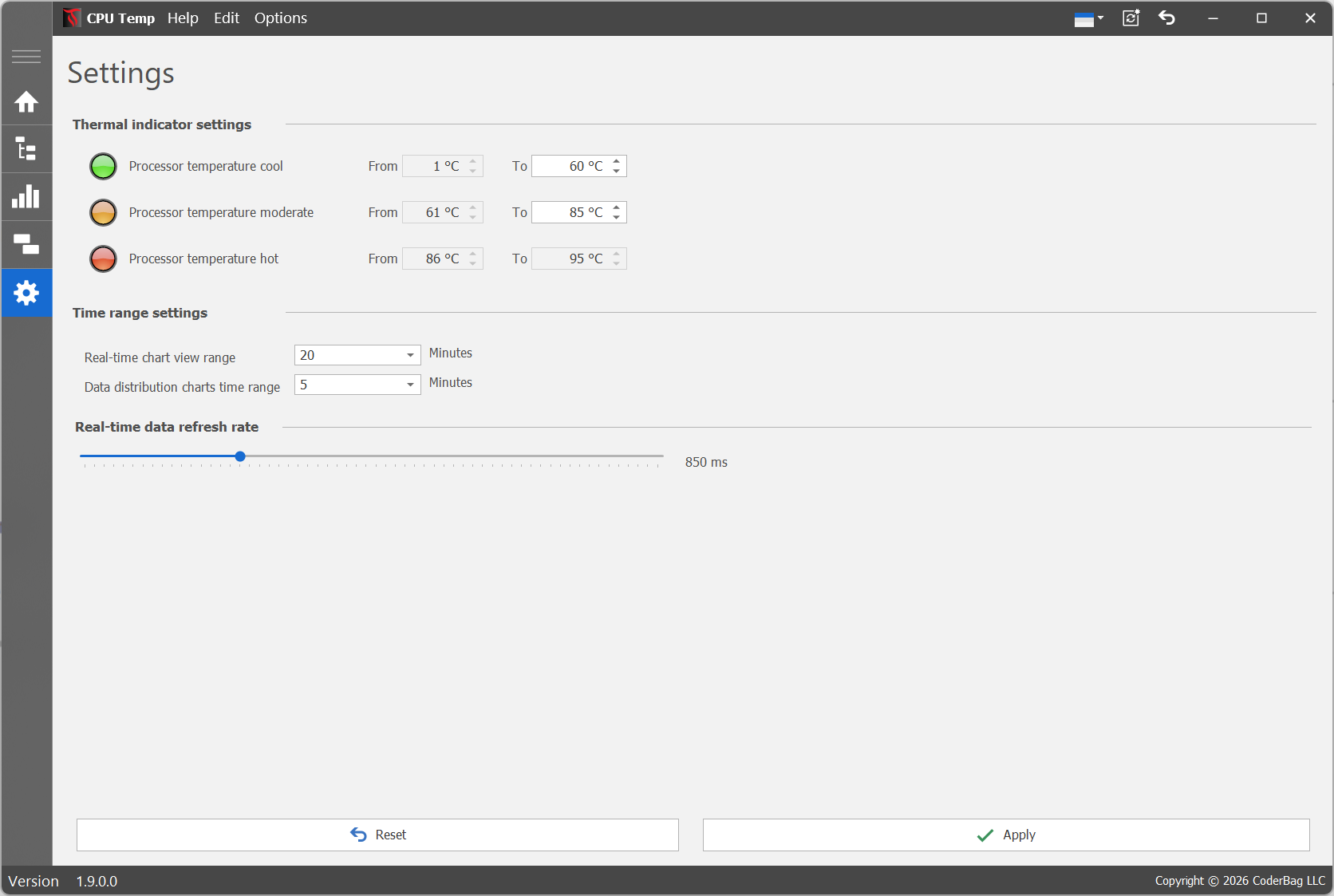
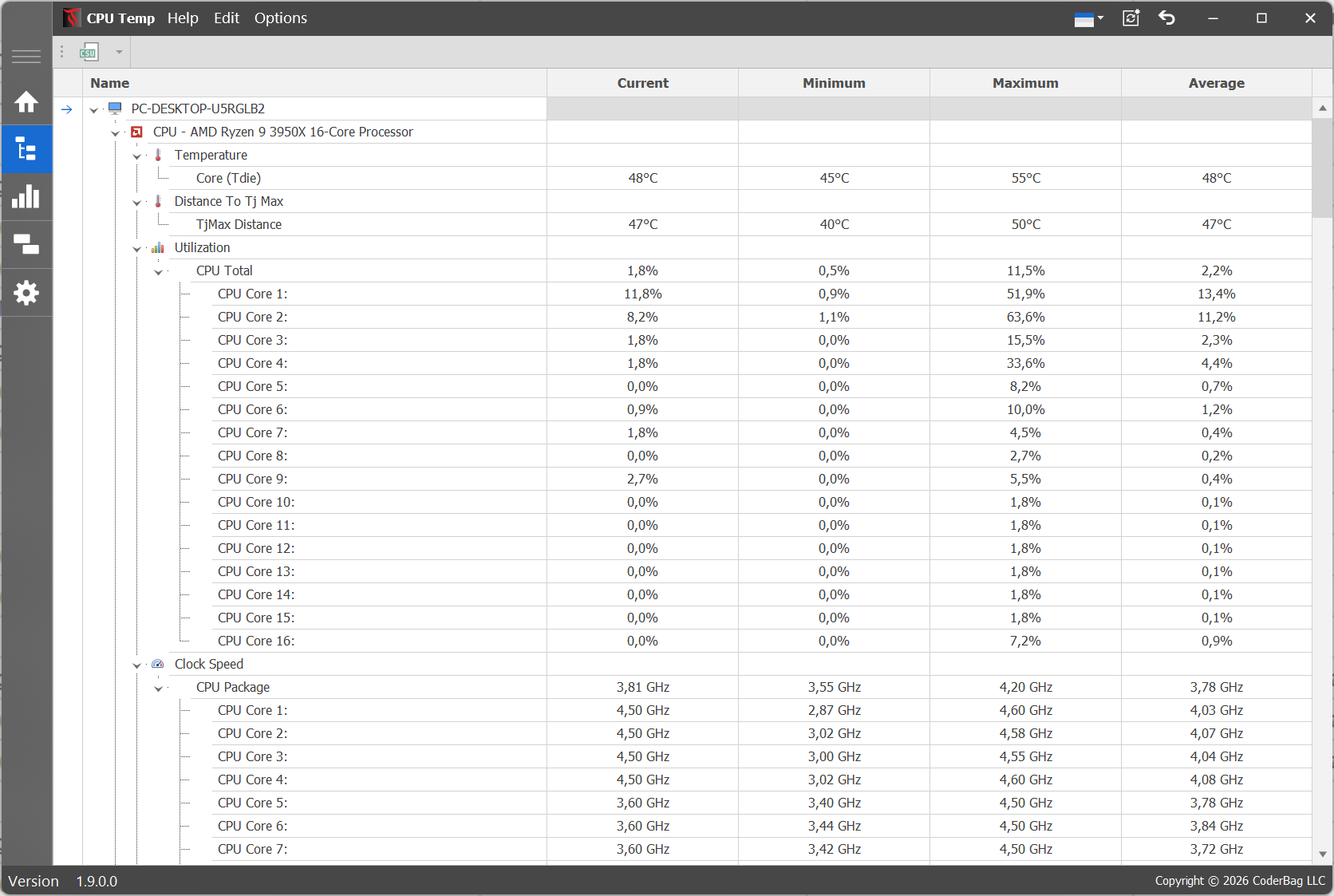
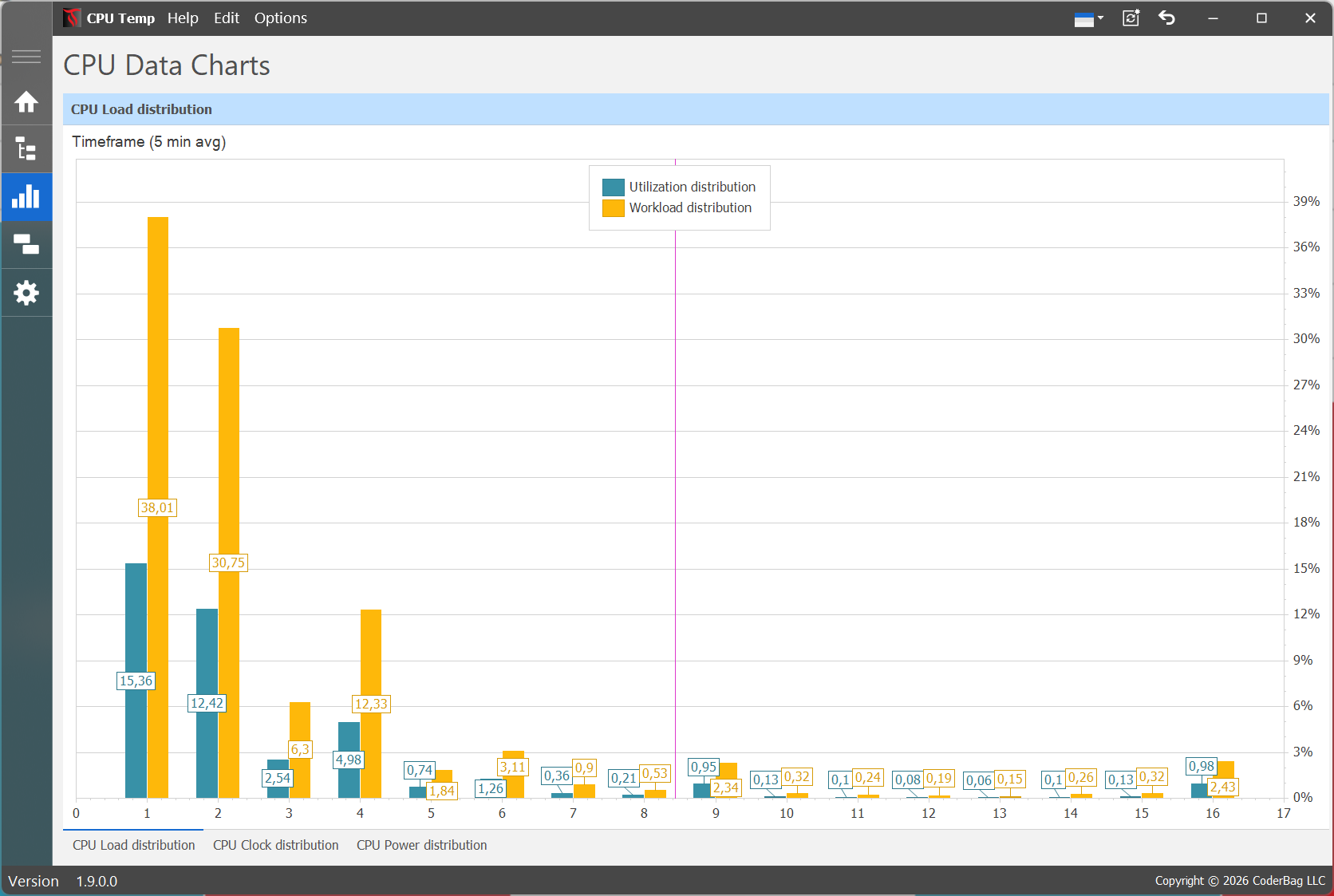
CPU Temp использует понятный и интуитивно понятный интерфейс, чтобы предоставить простое в использовании решение для проверки температуры процессора, а также других важных показателей CPU. Слева находится панель навигации, разделенная на отдельные пункты меню, каждый из которых связан с определенными функциями приложения. Монитор температуры процессора Предыдущий Следующий Главный вид Это основной вид приложения CPU Temp Monitor, в котором представлены следующие элементы: Вертикальные плитки: Расположенные слева, эти плитки обеспечивают быстрый доступ к различным параметрам процессора. График приложения: Расположенный в центре, график отображает статистику в реальном времени для показателя, представленного элементом плитки. Раздел "Информация о ЦП": Сводка важной информации о процессоре в нижней части главного экрана. Тепловой индикатор: Удобно расположенный рядом с заголовком приложения, этот компонент позволяет быстро взглянуть на текущее тепловое состояние процессора. Элементы плитки Взаимодействуя с любым элементом плитки (нажав на него), пользователи могут изменить диаграмму приложения, чтобы отобразить статистику в реальном времени, связанную с выбранным индикатором плитки (температура ЦП, часы ЦП, использование ЦП, мощность ЦП, вид ЦП). Температура процессора: Эта плитка предоставляет полный обзор температурных показателей, позволяя пользователям: Просмотреть температуру корпуса процессора в реальном времени. Показать Tj Max (Junction Maximum), представляющую максимальную рабочую температуру процессора. Показать расстояние до Tj Max, которое показывает разницу в градусах от текущей температуры процессора до Tj Max. Примечание: Температурные метрики можно переключать между градусами Цельсия и Фаренгейта через меню Edit. Utilization (Load): Эта плитка отображает процент загрузки процессора запущенными задачами или процессами. Тактовая частота: показывает рабочую частоту процессора. Более высокая тактовая частота часто означает повышенную производительность. Мощность: показывает энергопотребление процессора. Плитка может отображать: Энергопакет: Общая мощность, потребляемая процессором. Мощность ядер: Мощность, потребляемая отдельными ядрами процессора. VID: эта плитка показывает напряжение, которое требуется процессору (запрашивается процессором) для его работы. Однако важно отличать эту метрику от фактического напряжения (vCore). Тепловой индикатор использует трехцветную схему для визуального отображения текущего диапазона температур, при которых работает процессор. Для настройки пороговых значений температуры пользователи могут перейти в меню "Настройки", расположенное на левой навигационной панели. Зеленый: Отображает нормальную рабочую температуру процессора, установленную в диапазоне 1-60°C (33-140°F). Оранжевый: Обозначает зону высокой температуры процессора, по умолчанию установленную в диапазоне 61-85°C (141-185°F). Красный: Предупреждает о приближении температуры процессора к критическому уровню, по умолчанию устанавливается в диапазоне от 85°C (186°F) до предела TjMax. Вид монитора Монитор температуры процессора Предыдущий Следующий Отображает подробную информацию о процессоре, а также о других аппаратных датчиках, таких как температура CPU и GPU, степень использования, тактовая частота и другие. Эта информация позволяет получить исчерпывающее представление об аппаратных данных ПК в режиме реального времени. С помощью расположенной выше панели инструментов вы можете экспортировать список аппаратных датчиков и данных в различные форматы файлов, такие как: PDF CSV HTML XLSX DOCX RTF Просмотр графиков данных процессора Этот элемент управления предлагает подробное представление данных о процессоре. В зависимости от платформы, используя CPU Temp Monoitor, вы можете получить доступ к пяти различным элементам управления графиками, каждый из которых предназначен для представления агрегированных данных, усредненных за настраиваемый временной интервал, определенный в минутах. Графики распределения данных процессора Распределение температуры процессора: Показывает температурное равновесие для каждого ядра (средняя температура процессора), иллюстрируя, как тепло распределяется между всеми ядрами процессора. Распределение нагрузки на процессор: Дает четкое представление о балансе загрузки всех ядер процессора, показывая процент активной вычислительной мощности каждого ядра. Распределение тактовой частоты процессора: Отображает согласованность частоты процессора по всем ядрам. Распределение мощности процессора: Демонстрирует распределение энергопотребления между всеми ядрами, подчеркивая эффективность и потребление энергии. Каждый элемент управления графиком показывает средние данные распределения для каждого ядра процессора за настраиваемое окно временного интервала, которое по умолчанию установлено на 5 минут (или меньше, если приложение работает менее 5 минут). Каждый столбец на графике представляет определенное ядро процессора. Фактическое окно временного интервала можно настроить, перейдя в раздел: Настройки -* Графики распределения данных Диапазон времени для графиков средних данных. Например, если временной диапазон установлен на 3 минуты, приложение будет вычислять среднее значение для каждого ядра процессора за последние 3 минуты. Каждый график поддерживает опцию наведения курсора для просмотра деталей.
Вы не можете начинать темы Вы не можете отвечать на сообщения Вы не можете редактировать свои сообщения Вы не можете удалять свои сообщения Вы не можете голосовать в опросах Вы не можете прикреплять файлы к сообщениям Вы можете скачивать файлы
!ВНИМАНИЕ!
Сайт не предоставляет электронные версии произведений, а занимается лишь коллекционированием и каталогизацией ссылок, присылаемых и публикуемых на форуме нашими читателями. Если вы являетесь правообладателем какого-либо представленного материала и не желаете, чтобы ссылка на него находилась в нашем каталоге, свяжитесь с нами, и мы незамедлительно удалим ее. Файлы для обмена на трекере предоставлены пользователями сайта, и администрация не несет ответственности за их содержание. Просьба не заливать файлы, защищенные авторскими правами, а также файлы нелегального содержания!

 Главная »
Софт
» Системные программы » Обслуживание и диагностика компьютера
Главная »
Софт
» Системные программы » Обслуживание и диагностика компьютера

![[Профиль]](./styles/templates/zlight/images/lang/ru/icon_profile.gif "Посмотреть профиль")
![[ЛС]](./styles/templates/zlight/images/lang/ru/icon_pm.gif "Отправить ЛС")


![[Код]](./styles/templates/zlight/images/lang/ru/icon_code.gif "Код")