Возможности:
Удобное меню для извлечения устройств
Главным недостатком встроенного в Windows меню безопасного извлечения является то, что в нем, в случае нескольких hot-plug устройств, сложно найти нужное - большинство имеют одинаковые названия. Кроме того, Windows не позволяет скрыть из меню устройства, которые вы не хотели бы останавливать.
-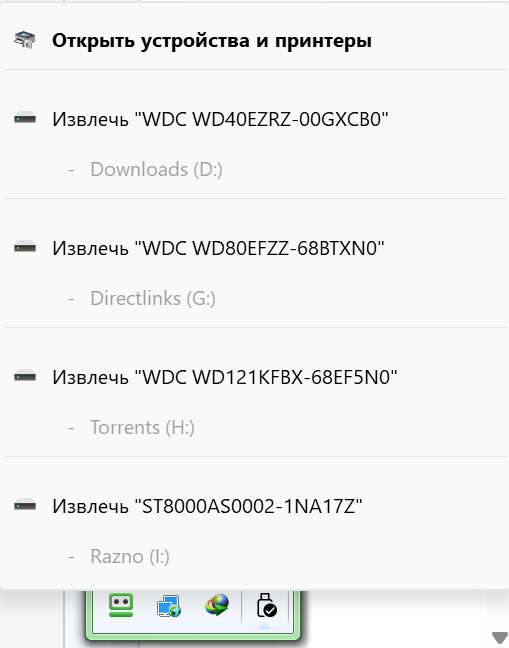 -
-USB Safely Remove избавлен от этих недостатков и предлагает оригинальное и многофункциональное меню остановки устройств, отображающее корректные имена с картинками, с помощью которого вы можете найти и остановить устройство в одно движение!
-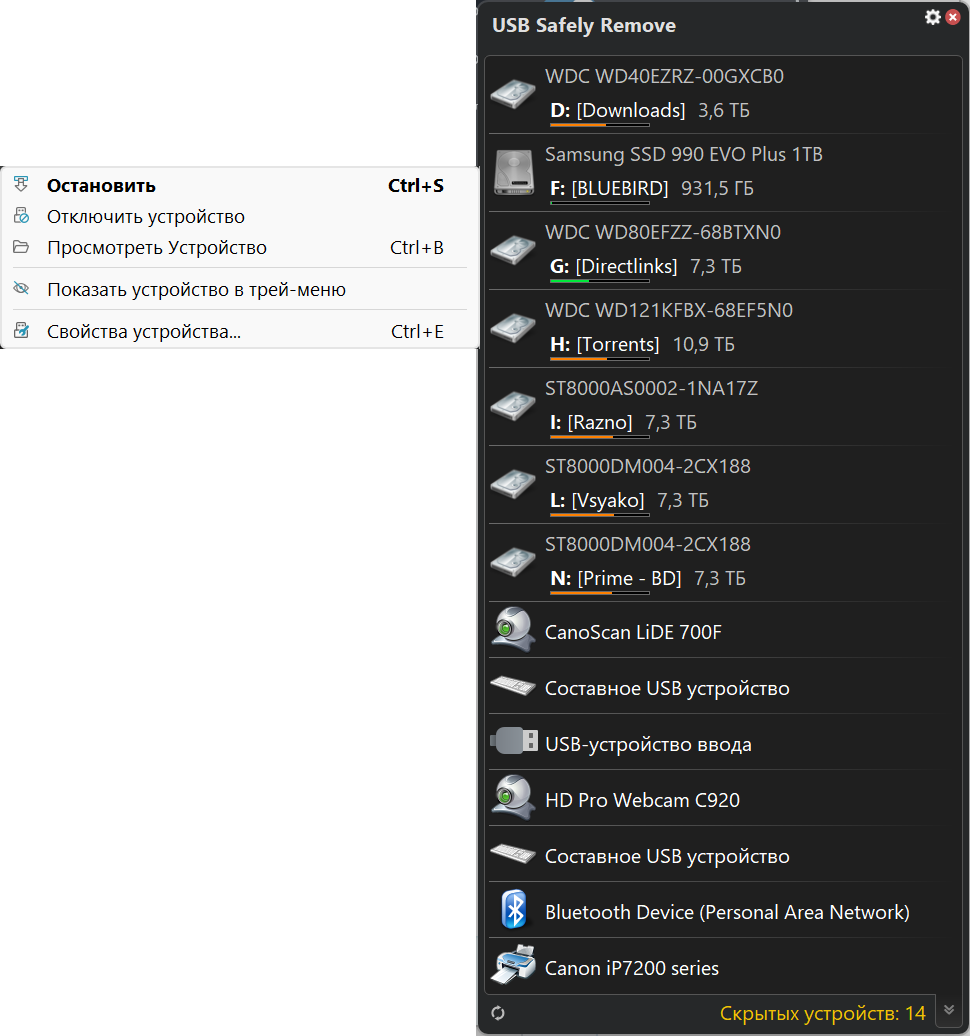 -
-А также, прямо в меню вы можете:
• Переименовать устройство
• Изменить картинку устройства
• Скрыть ненужное устройство из меню
• Проверить на изменение списка оборудования
• Остановить все подключенные устройства одним кликом
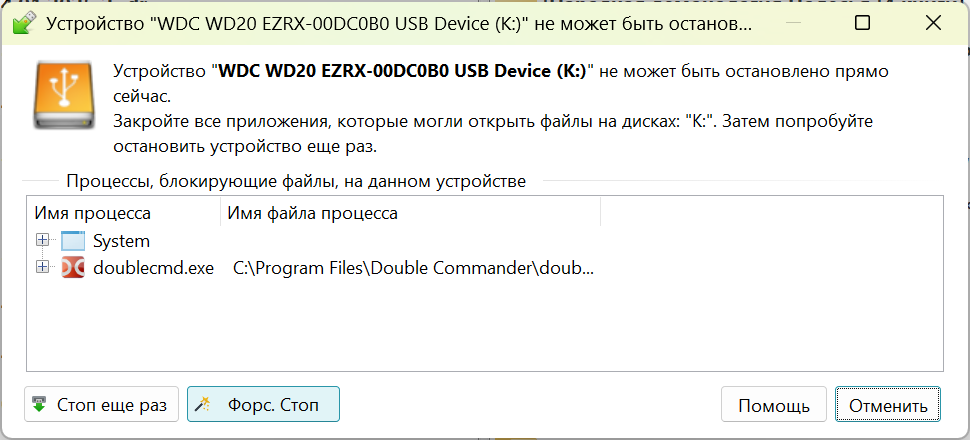
Устройство не может быть остановлено прямо сейчас. Почему?
Сталкивались с тем, что Windows не позволяет извлечь устройство? USB Safely Remove, в отличие от Windows в таком случае показывает программы, которые мешают отключить устройство, и позволяет либо закрыть сами эти программы, либо закрыть файлы, которые они открыли на устройстве.
- -Горячие клавиши для извлечения
Любите все делать клавиатурой? Теперь вы можете останавливать и просматривать устройства с помощью всего ОДНОЙ горячей клавиши! Не нужно помнить комбинации клавиш на каждое устройство. Работая в любой программе, нажмите сочетание клавиш (Win+S по умолчанию), и вы увидите меню остановки. Выберите клавишами Вверх\Вниз нужное вам устройство и нажмите Enter для его остановки, либо Ctrl+B для просмотра содержимого дисков устройства. Также вы можете назначить горячую клавишу для остановки определенного устройства.
-
-Автозапуск программ при подключении\отключении устройства
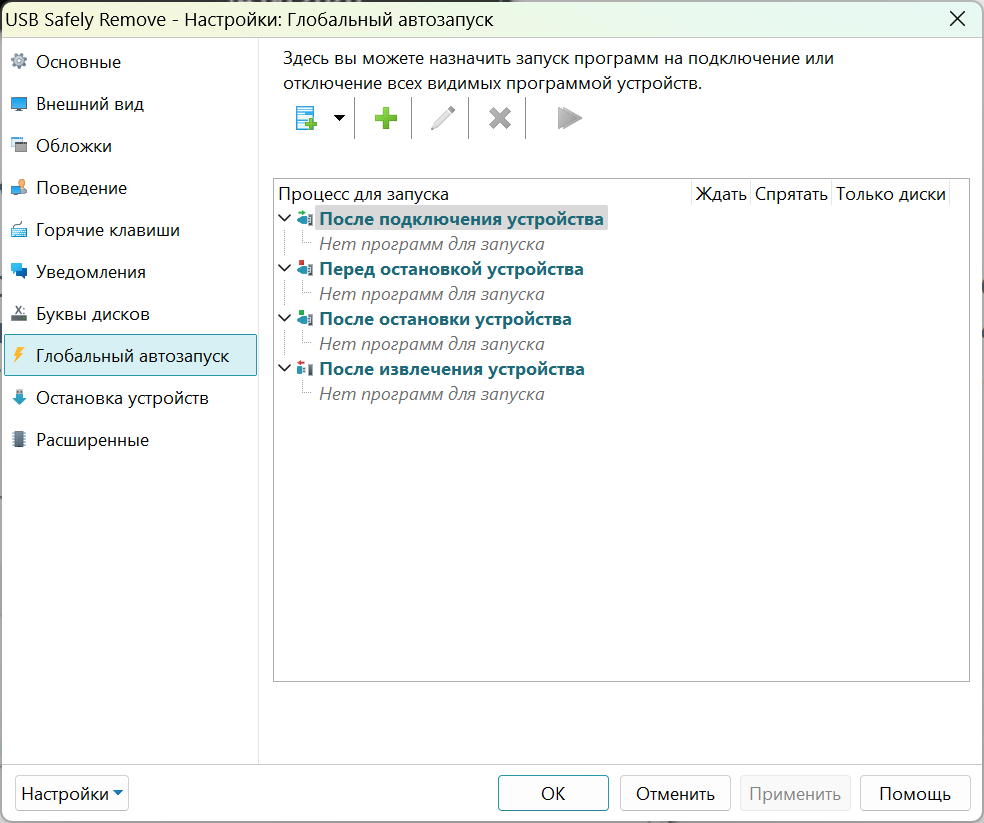
Отличительной особенностью USB Safely Remove от других подобных программ является способность запускать любые приложения перед извлечением устройства, а не только после его подключения. Функциональность автозапуска позволяет настроить бэкап данных перед отключением переносного винчестера, запускать Total Commander c содержимым диска подключенной флэшки, автоматически размонтировать зашифрованный TrueCrypt диск перед извлечением USB носителя и т.д.
- -Командная строка для безопасного извлечения
USB Safely Remove имеет в поставке мощную и удобную командную строку: usr.exe. Она позволяет автоматизировать работу с любыми устройствами. Например, вы можете запускать автоматическое отключение устройств по таймеру или любому другому событию. Более того, командная строка USB Safely Remove позволяет "вернуть устройство обратно".
-
-Работа с любыми hotplug устройствами - USB, SATA, FireWire, PCMCIA
Еще одно важное отличие программы от стандартной иконки Safely Remove Hardware - возможность видеть и отключать все hot-plug устройства, подключенные к Вашему компьютеру. Если USB Safely Remove не показывает нужное Вам устройство, то включите в настройках USB Safely Remove галочку "Отображать все устройства хранения данных".
-
-Остановка через "деактивацию"
Некоторые устройства (напр. SATA винчестеры от Silicon Image), являются hot-plug устройствами, однако их драйвера не поддерживают "безопасного извлечения", и они могут быть остановлены только через деактивацию в Диспетчере Устройств Windows. Это несколько утомительный способ, т.к. он требует выполнения большого количества действий и кроме того, устройство не активируется автоматически при его повторном подключении.
USB Safely Remove позволяет останавливать и такие устройства, более того, она сама определяет какие устройства должны быть "безопасно извлечены", а какие - "деактивированы". Также, программа автоматически активирует устройство при его повторном подключении, делая работу с подобным устройством максимально прозрачной для пользователя.
-
-Извлечение карт памяти, а не кард-ридеров
Если остановить кард-ридер, то для того, чтобы он снова смог читать карты памяти, Вам нужно физически переподключить его (или воспользоваться функцией "Вернуть устройство обратно"). В случае, если у Вас несколько карт-памяти, они также станут недоступны в системе после остановки кард-ридера.
С помощью USB Safely Remove вы можете извлекать карты памяти по отдельности. Кроме того, если карта памяти заблокирована каким-либо процессом, то программа покажет эти процессы - так же, как и при ошибке остановки всего устройства.
-
-Сокрытие дисков пустых слотов кард-ридера
У вас есть кард-ридер с несколькими слотами? Если да, то скорее всего вы используете всего одну карту памяти единовременно, однако, ваш кард ридер отображает в системе ровно столько дисков сколько у него слотов (обычно 4). Это может быть неудобно, т.к. требуется больше времени, чтобы найти диск карты памяти среди остальных, "пустых" дисков кард-ридера.
-
-USB Safely Remove избавит Вас от этой проблемы - программа автоматически спрячет "пустые" диски кард ридера!-
-Возврат устройства обратно!
После того, как вы остановили устройство, но еще не извлекли его, иногда бывает очень полезно вернуть его обратно в систему. Например, если вы вспомнили, что забыли записать какой-то файл на переносной диск. Чтобы сделать это, вы вынуждены физически переподключать устройство, однако, порой это бывает неудобно сделать, например, если устройство подключено к задней панели компьютера.
-
-USB Safely Remove является первой программой для Windows, которая позволяет вернуть остановленное устройство обратно!
Отключение питания на портах USB устройств
При отключении устройства Windows 10 оставляет питание на порту устройства. Это приводит к тому, что индикатор на флэшке продолжает гореть, а жесткий диск продолжает вращаться. Все современные жесткие диски, при прекращении подачи питания на ходу, умеют парковать головки автоматически поэтому, в теории, новое поведение не должно вредить устройству. Однако, на практике, при отключении питания на ходу, внешние винчестеры могут издавать странные душераздирающие звуки, что заставляет нервничать его владельца :) USB Safely Remove позволяет изменить это поведение и заставить систему отключать USB порт при остановке устройства.
-
-Другие опциональные возможности программы:
• Сокрытие иконки в трее, если нет устройств для отключения
• Отображение имен томов вместо имен устройств
• Управление буквами дисков устройств
• Возможность подключения накопителей как папок
• Просмотр дисков устройства в альтернативном файловом менеджере (напр. Total Commander)
• Возможность запретить Windows назначать определенные буквы для hot-plug устройств
И многое другое...