-Snappy Driver Installer Origin R817 | Драйверпаки 25.08.3(Официальная раздача)-
Год выпуска: 2025
Версия программы: SDIO 1.15.6 (R817) от 31.08.2025 | DP SamLab 25.08.3 от 29.08.2025
Официальный сайт: SDI-Origin
Разработчики: SamLab (драйверпаки), BadPointer (исходный код), Glenn Delahoy (развитие программы)
Платформа: PC(x86/x64)
Язык интерфейса: RUS • MULTI
Таблэтка: Не требуется-Системные требования:
■ Microsoft® Windows® XP | Vista | 7 | 8 | 8.1 | 10 | 11-Описание:
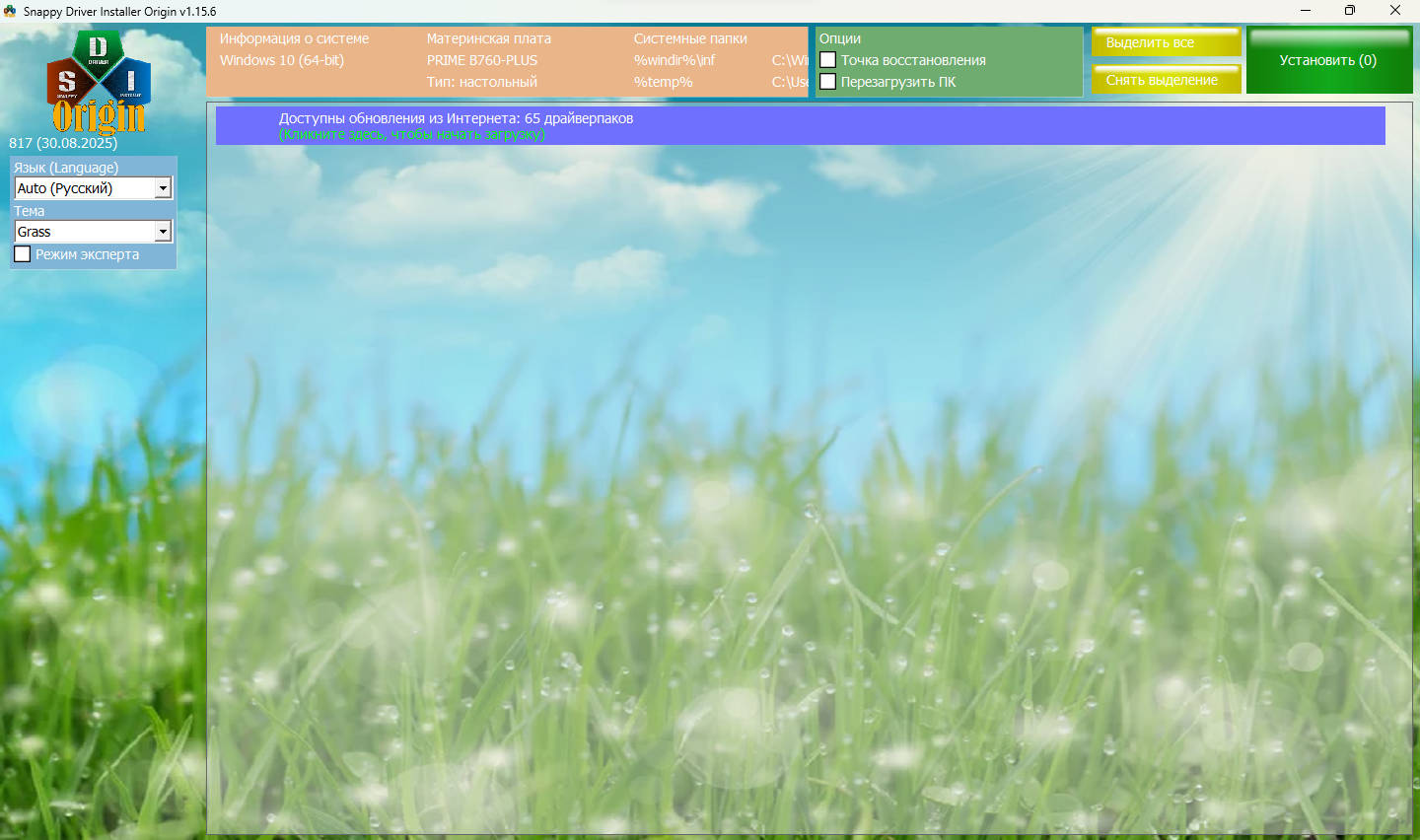
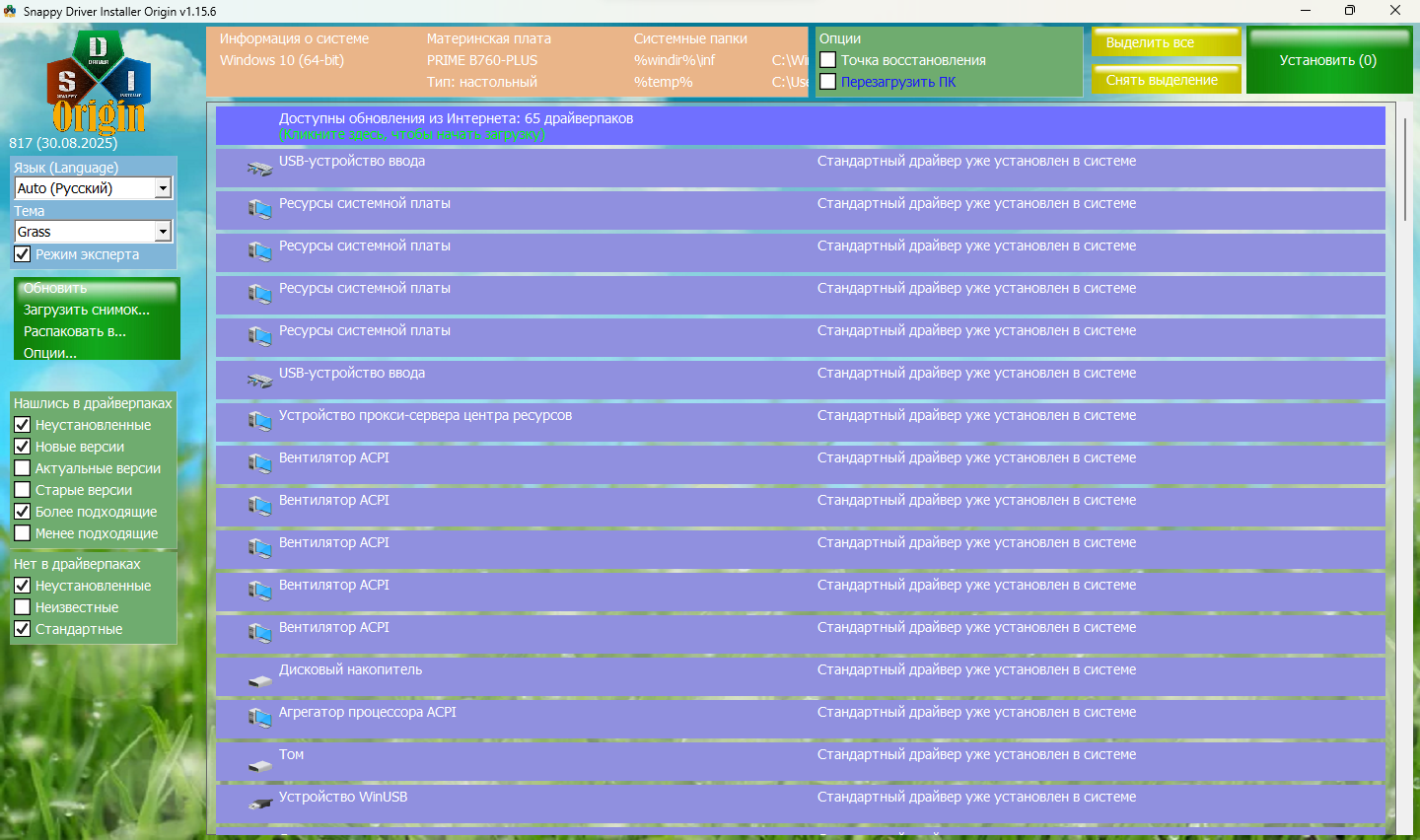
Snappy Driver Installer Origin (SDIO) – портативная программа для установки и обновления драйверов, не требующая подключения к интернету. Является лидером среди программ этого класса по точности подбора драйверов и скорости работы. При ранжировании драйверов отдает приоритет более подходящим драйверам (невзирая на наличие более новых версий), чтобы минимизировать риски для рядовых пользователей. Специалисты могут оценить большой объем информации, выдаваемый о драйверах и возможность выбрать альтернативный драйвер.-Основные особенности SDIO:
• Язык программирования: C/C++.
• Наиболее совершенный алгоритм подбора драйверов среди аналогов.
• Программа "весит" около 4-х мегабайт (обе версии) и не требует никаких сторонних программ/библиотек.
• Высокое быстродействие при индексации, поиске драйвера, установке.
• Поддержка работы с распакованными драйверами.
• Создание снимков системы, позволяющих эмулировать чужую систему на другом ПК.
• Предупреждения о возможных попытках вирусов заразить флешку с программой.
• Возможность обновить программу и драйверпаки через интернет (технология торрентов).Ключи запуска из командной строки и другие ключи для работы с программой:
Полный список ключей можно посмотреть в файле SDIO Reference Manual.pdf, который находится в папке docs (присутствует в раздаче).
Или пройти по следующей ссылке: Ключи командной строкиРазные полезности в работе с программой, которые надо знать:
• Клик на панели драйвера устанавливает/снимает "галку".
• Кнопка “Установить” запускает установку выбранных драйверов.
• Клик на панели драйвера при нажатой клавише Shift запускает установку данного драйвера.
• Во время установки можно добавлять/исключать драйверы к установке.
• Отменить установку драйвера возможно до его окончательной распаковки.
• Клик на общем прогрессбаре останавливает установку.
• Удерживание пробела при наведении курсора мыши на панель драйвера отображает таблицу со всеми альтернативными драйверами для данного устройства. Список отсортирован от самых оптимальных к менее подходящим.
• Клик по иконке с двойной "галкой" в правой части панели драйвера раскрывает полный список альтернативных драйверов для устройства.
• Отобразить альтернативные драйверы можно также используя фильтры в режиме эксперта.
• Удерживание Ctrl при наведении курсора мыши на драйвер отображает подсказку со сравнением установленного драйвера с предлагаемым к установке. Зеленым цветом подсвечиваются предпочтительные характеристики. Чем ниже оценка драйвера, тем лучше он подходит.
• Правым кликом на панели драйвера открывается контекстное меню.
• Клик на панели “Информация о системе” открывает “Диспетчер устройств“.
• Правым кликом на панели "Информация о системе" открывается контекстное меню, в котором можно в списке задать систему, для которой будут найдены/подобраны драйверы на данную конфигурацию оборудования.
• Окно программы можно перетаскивать за любую его часть.
• В случае добавления/удаления устройства, программа сама обновит список драйверов.
• При попытке записать файл autorun.inf на флешку может появиться предупреждение о возможном вирусе.
• Нажатием клавиши F8 можно менять режим отображения драйверов в списке. Одно нажатие выводит в правую часть панели драйвера название драйверпака с этим драйвером. Второе нажатие перемещает название драйверпака вверх над драйвером/группой драйверов. Третье нажатие убирает название драйверпака. (те же действия доступны в диалоговом окне "Опции")
• Удержание клавишы Ctrl с одновременным вращением колеса мыши позволяет увеличивать/уменьшать элементы интерфейса в окне программы. Нажатие Ctrl+0 возвращает размеры элементов интерфейса программы "по умолчанию". Точно так же работает альтернативное сочетание удерживаемой клавиши Ctrl и клавиш "+" и "-" клавиатуры. (те же действия доступны в диалоговом окне "Опции")Запись сборки на DVD:
Для записи сборки на DVD совсем не обязательно создавать ISO образ (хотя можно и сделать его), так как программы-прожигатели и штатное средство Windows для записи дисков умеют записывать прямо из папки.
1. Запустить программу и выставить желаемые настройки.
2. Удалить папку logs.
3. Если запись производится на однослойный DVD диск, то следует удалить из папки drivers:
- DP_Printer
- DP_Touchpad_Alps
- DP_Touchpad_Cypress
- DP_Touchpad_Elan
- DP_Touchpad_Others
- DP_Touchpad_Synaptics
- DP_TV_Others
- DP_Video_Others
- DP_Video_Server
4. Перенести файлы на диск DVD и выбрать команду "Записать файлы на компакт диск".ChangeLog, Техподдержка, Оформление:
1 – ChangeLog – программы.
2 - SourceForge - ход процесса разработки, внесённые правки в исходный код, собственно исходный файл SDIO.
3 - RU-BOARD - поддержка проекта на площадке ru-board.
4 - SDIO Forun - поддержка проекта на площадке patreon.
5 - Subscribe to SDIO - Поддержка проекта автором Glenn Delahoy.Изменения на 31.08.2025:
• Обновлена программа до версии 1.15.6.817
• Обновлены драйверпаки Sam Driver Packs 25.08.3Как правильно скачать обновлённую раздачу:
Если обновление происходит в ту же папку, где уже находится предыдущая версия, требуется выполнить некоторые дополнительные шаги для того, чтобы избежать возможных проблем.
Способ 1 (простой)
Удалить старый торрент из клиента, удалить все закачанные данные.
Скачать новый торрент и начать закачку.
Способ 2(правильный)
Удалить старый торрент из клиента, из папки с данными удалить все папки и файлы, кроме папки drivers.
Скачать новый торрент.
Снять галку Начать скачивание или остановить закачку, если она уже началась.
В контекстном меню раздачи (правый клик по строке) выбрать действие Пересчитать хэш/Проверить принудительно.
По окончании проверки можно запустить закачку.
Для удаления старых драйверпаков после закачки, нужно запустить файл del_old_driverpacks.bat.

 -
-
Snappy Driver Installer Origin R817 | Драйверпаки 25.08.3 [Multi/Ru] (Официальная раздача) [uztracker.net-34966].torrent 
 |
| Торрент: |
Зарегистрирован [ 2025-08-31 17:12 ]
info_hash: EC9FB92DF9B31E9A24804D5F8CE1740A630EC724 |
Скачать .torrent
477 KB
|
| Статус: |
√ проверено
· New-Software · 6 месяца 16 дня назад
|
| Скачано: |
1256 раза |
| Размер: |
45.75 GB |
| Оценка: |
(Голосов: 0) |
| Поблагодарили: |
0  |
|