Меню установки
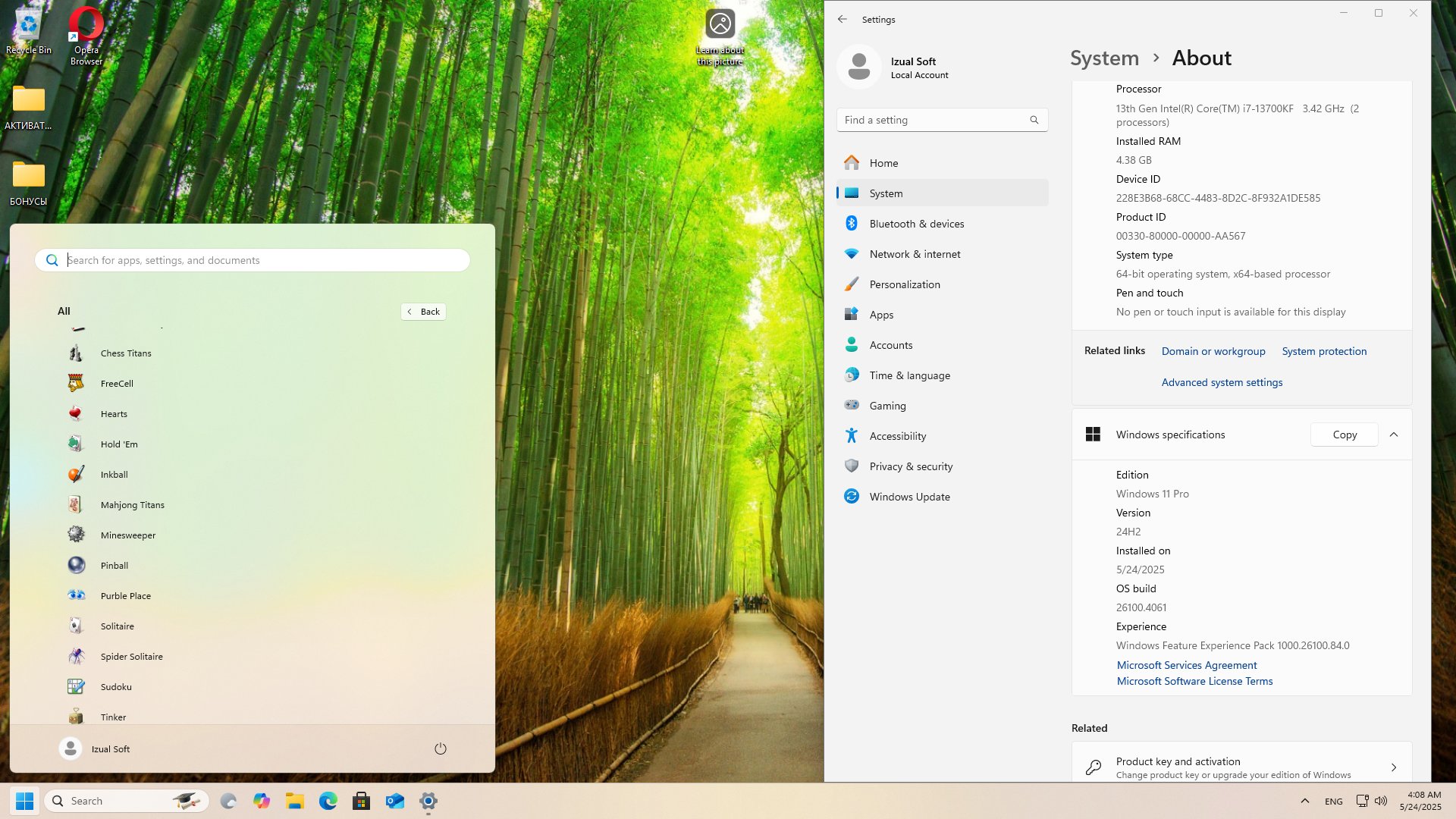
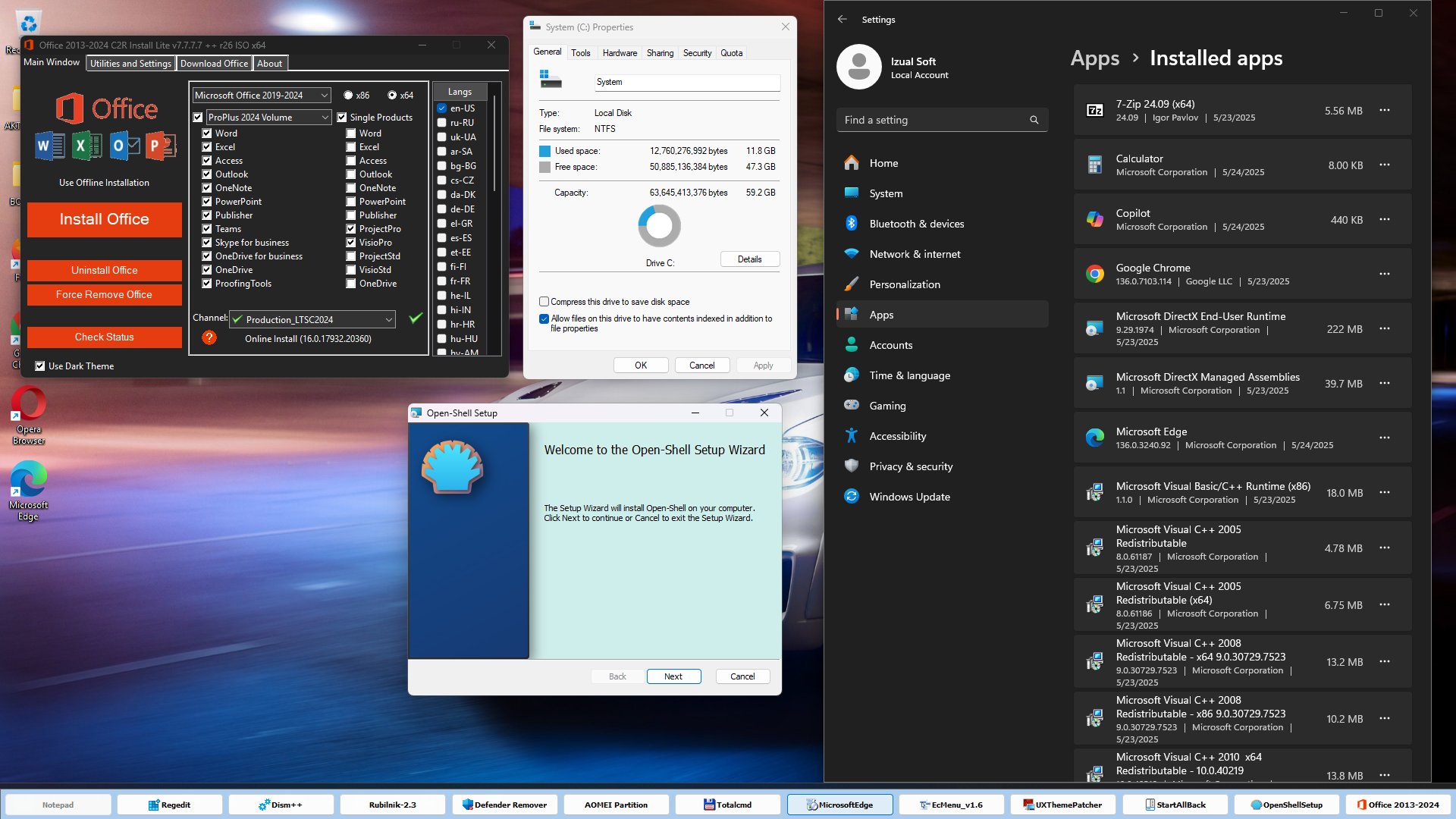
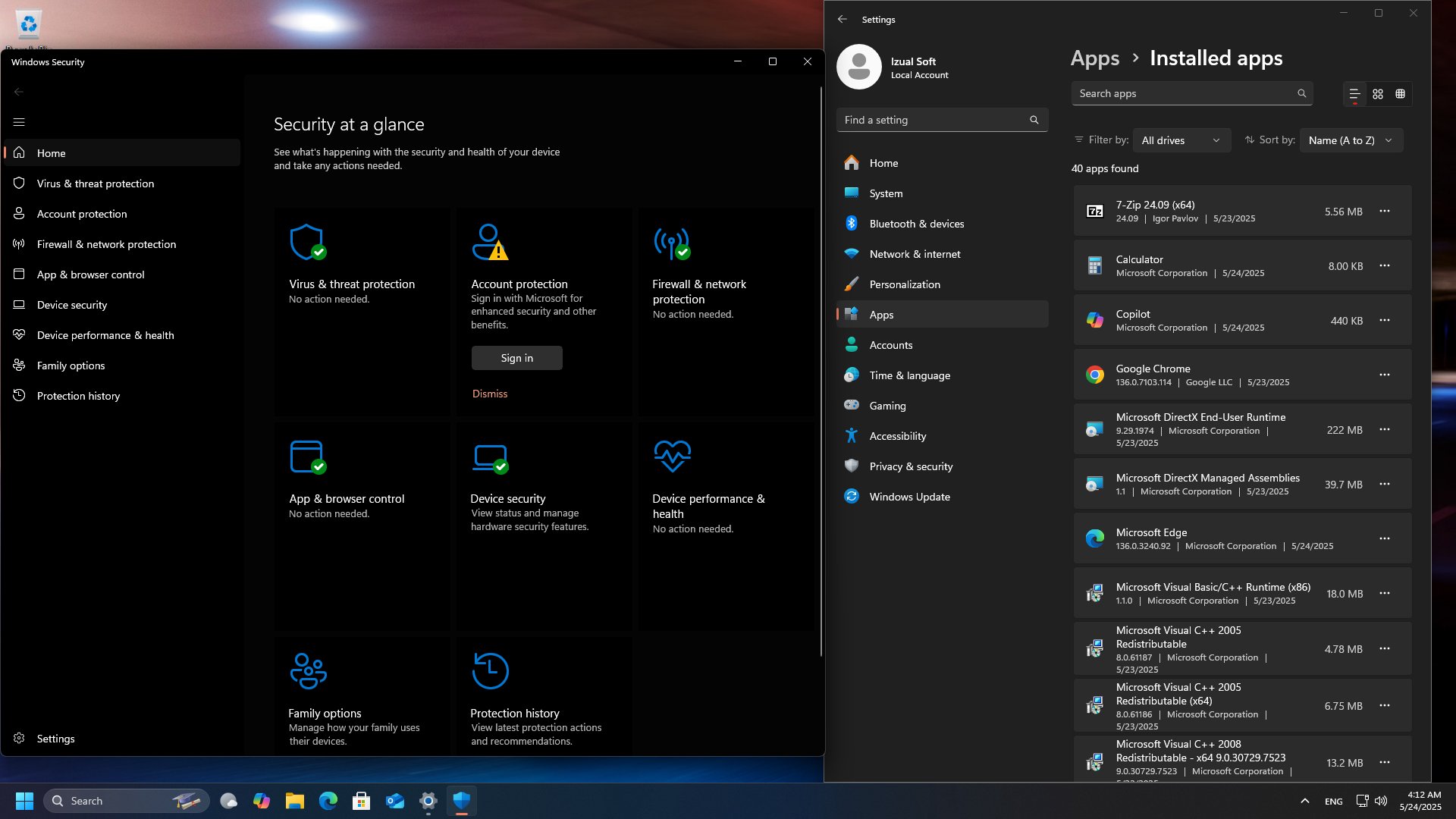
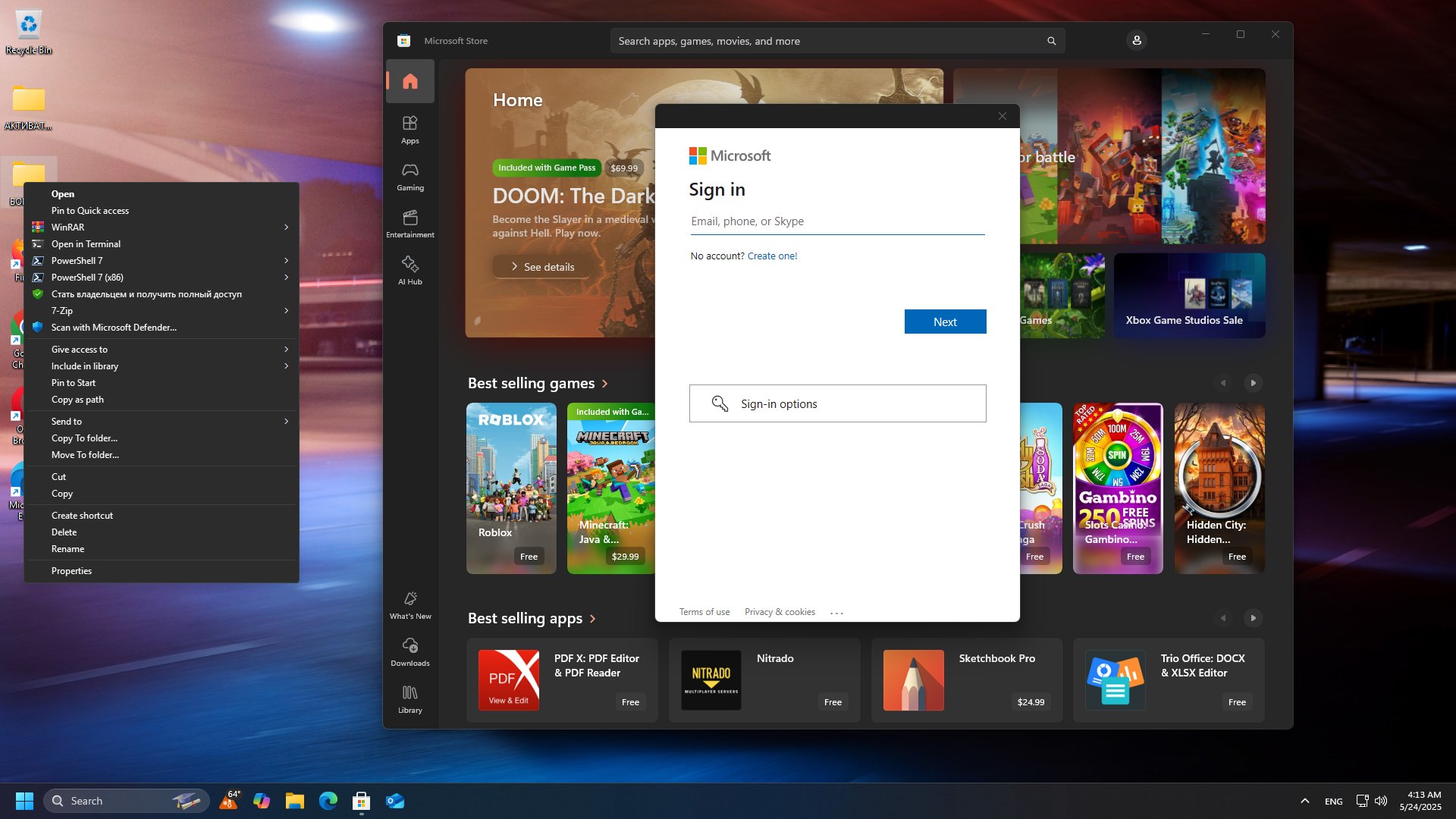
Скриншоты:

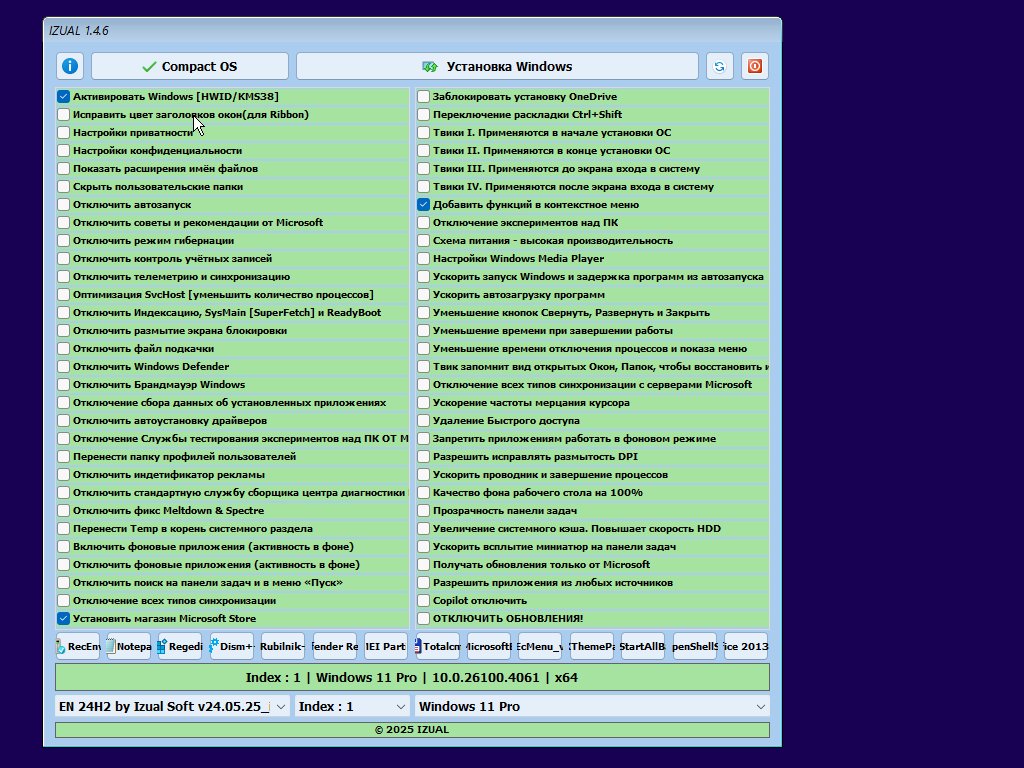
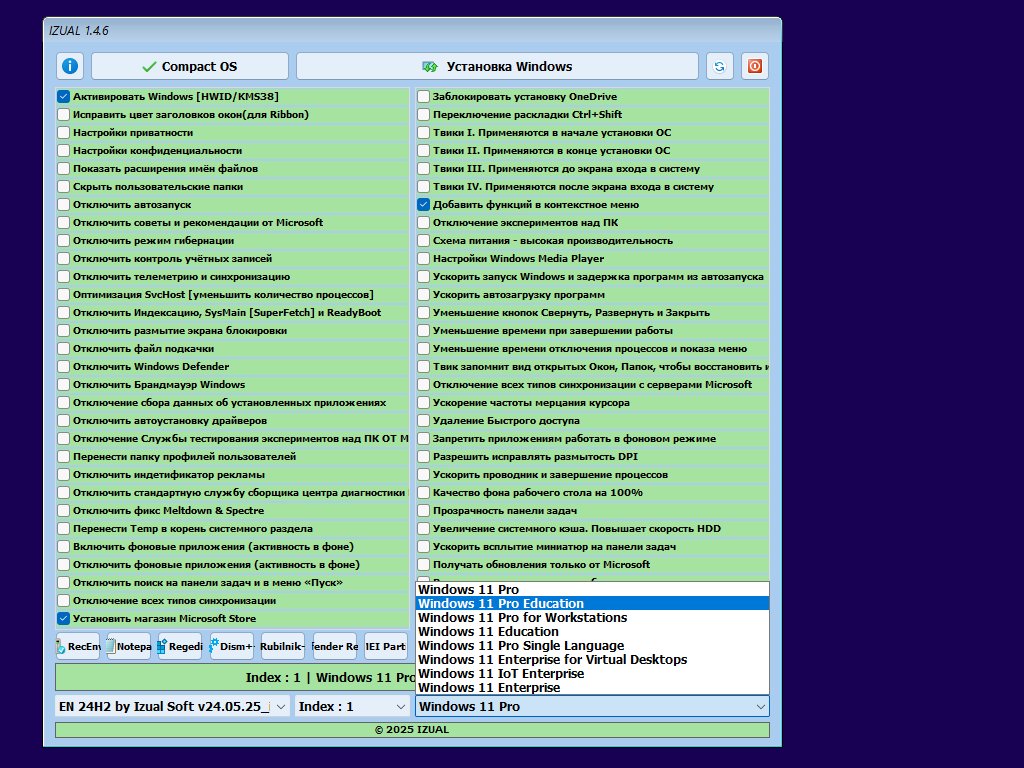
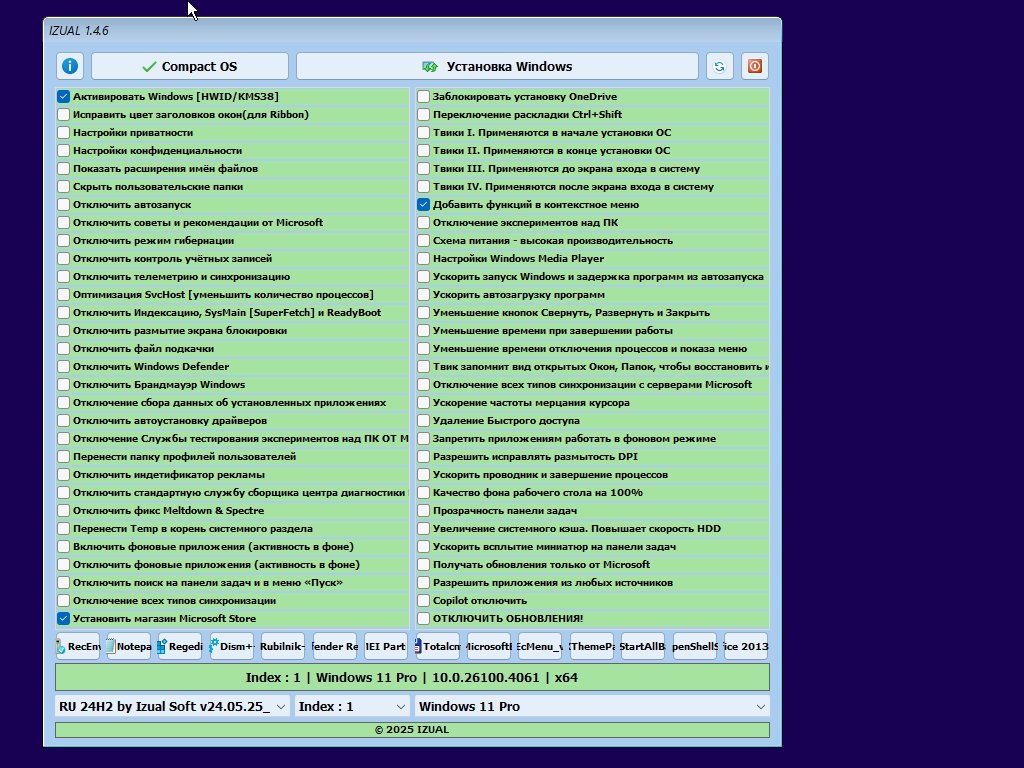
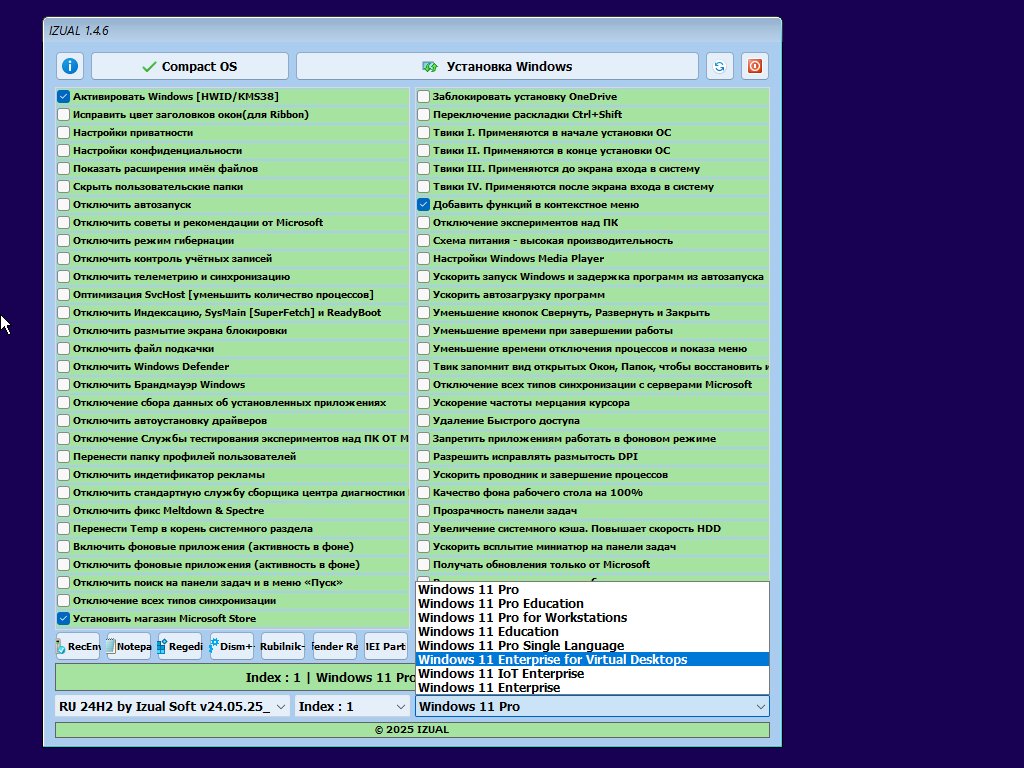
Горячие клавиши:
F1 - помощь и смена разрешения.
Ctrl+Shift+Esc - диспетчер задач.
Shift+F10 - командная строка
Tab - переключение между основным окном и нижней панелью.Особенности сборки
—Включен .Net Framework 3.5 (включая 2.0 и 3.0);
—Системы не были в режиме аудита.
—Microsoft Visual C++
— install.wim конвертирован в install.esd
—DirectX 9.0 интегрирован
—7-ZIP интегрирован
—WinRAR интегрирован
—Disable-BitLocker отключен
—Аccount bypass Включена возможность установки без интернета (пропустить подключение)
—Мicrosoft games pack интегрирован
—Контроль учётных записей UAC отключена
—PowerShell обновлен до версии 7.5
—Добавлены обои для Рабочего стола C:\Windows\Web
Подробно об изменениях
УдаленоКонфиденциальность
•Программа улучшения качества обслуживания клиентов (CEIP)
•Распознавание лиц
•Служба определения местоположения
•Биометрические данныеСистема
•Инструменты специальных возможностей
•Курсоры удобства доступа
•Hyper-V
•Простота доступа к темам
•Увеличитель
•Рассказчик
•Регистратор шагов
•Windows To GoУдаленное управление
•Remote Assistance
•OneDrive Desktop Client
•Устройства с сенсорным экраномТвики
Интегрированные
Отключено:
•Автоматическое обновление драйверов через Центр обновления Windows
•Автоматическую загрузку и установку сторонних приложений
•Отключить автоматическую загрузку и установку приложения Microsoft Teams
•Автоматическое обновление Windows
•Cortana
•Зарезервированное Корпорацией Майкрософт место для хранения обновлений Windows
Включено:
•Очистку образа DISM с полным сбросом.
•Профессиональный кодек Fraunhofer MP3
•Классические контекстные меню Windows
•Программу просмотра фотографий Windows
•Меню Пуск установлено по умолчанию по левому краю
Скрыто:
•Значок Чата На Панели Задач
•Значок Кортаны на Панели задач
•Значок "Встреча сейчас" на панели задач
•Новости и интересы на панели задач
•Панель задач Панель Поиска
•Значок Просмотра Задач На Панели ЗадачТвики во время установки
Твики I. Применяются в начале установки ОС
•Отключить автообновление карт
•Ускорение только загрузки системы
•Ускорение загрузки системы и запуска приложений
•Разрешить гостевой вход
•Не расширять динамические VHD до максимума
•Отключить стандартную службу сборщика центра диагностики Microsoft
•Отключить службу функциональных возможностей для подключенных пользователей и телеметрии
•Отключить службу помощника по совместимости программ
•Отключить службу демонстрации магазина
•Отключить службу Medic центра обновления Windows
•Отключить службу маршрутизации push-сообщений на основе протокола WAPТвики II. Применяются в конце установки ОС
•Запретить эксперименты на этом компьютере
•Отключить получение инсайдерских сборок Windows
•Скрыть "Программа предварительной оценки"
•Отключить запланированную диагностику для обнаружения и разрешения проблем.
•Отключить программу по улучшению качества программного обеспечения Windows
•Разрешить установку неопубликованных приложений
•Разрешить приложения из любых источников
•Прозрачность панели задач
•Запретить приложениям с других устройств открывать приложения на этом устройстве
•Отключить автообновление плитка-приложений
•Отключить загрузку обновлений с других компьютеров
•Отключить загрузку обновлений с других компьютеров
Отключить загрузку улучшенных значков устройств
•Разрешить локальные сценарии и удалённые подписанные сценарии
•Разрешить локальные сценарии и удалённые подписанные сценарииТвики III. Применяются до экрана входа в систему
•Отключить автоматическое определение типа папок
•Отключить автоматическое скрытие полос прокрутки
•Ускорить проводник и завершение процессов
•Разрешить исправлять размытость DPI
•Использование 100% качества картинки
•Ускорить всплытие миниатюр на панели задач
•Запретить веб-сайтам доступ к списку языков
•Отключить предложение настроить Интернет
•Запретить приложениям работать в фоновом режиме
•Ускорить автозагрузку программ
•Отображать сжатые файлы и папки другим цветом
•Отключить историю открытых программ
•Отключить историю открытых документов
•Отключить идентификатор рекламы
•Отключить советы и рекомендации от Microsoft
•Получать обновления только от Microsoft
•Отключить автозапуск
•Отключить GameDVR
•Отключить встроенную проверку подлинности Windows
•Отключить предупреждение о просмотре веб-страницы через безопасное соединение
•Отключить предупреждение "Информация переданная через Интернет..."
•Скрыть текст инструкций в ножницах
•Отключить персонализацию рукописного ввода
•Отключить телеметрию и сбор данных
•Отключить формирование отзывов
•Запретить приложением использовать голосовую активацию
•Скрыть вкладку "Предыдущие версии"
•Отключить возможность участия в программе по улучшению справки
•Отключить "Ознакомиться с другими ризалитами поиска..."
•Показывать полностью имена длинных файлов в проводнике
•Отключить автоматическое обучение
•Отключить автозапуск диктора
•Отключить залипание SHIFT
•Включить "NumLock"
•Включить звук переключения CAPSЧетвёртый набор различных вспомогательных твиков касающиеся системы
Установка Office Installer 1.17
Описание:
Office Installer - программа предназначена для online и offline установки Office 2016/2024 C2R. Так же имеется возможность создать свой дистрибутив Office для последующей установки Office offline.
[hide=Работа с программой:]
——————————————————————————————————————————————————
1. Удалите Office C2R с помощью кнопки "Удаление".
2. Удалите Office C2R с помощью "Force Remove Office" и перезагрузите компьютер.
3. Установите Office, нажав кнопку "Install".
[/hide]
[hide=Как пользоваться вкладкой Скачать Office:]
——————————————————————————————————————————————————
Данная вкладка служит для создания offline дистрибутива той или иной версии и редакции Microsoft Office, для
последующей установки продукта без получения файлов из-вне.
1. Выберите необходимую версию офиса, разрядность и язык. Можно сделать полноценный х86-х64 дистрибутив.
Для этого в закладке разрядности выбрать пункт All (самый нижний). Нажмите кнопку Download и выберите папку
для файлов дистрибутива. Вы можете выбрать папку предыдущей сессии работы программы, чтобы продолжить создание дистрибутива, иначе будет начата новая сессия.
2. Если Вы желаете дополнить скачанный дистрибутив, нажмите кнопку Download и укажите ту же самую папку для загрузки.
3. После окончания загрузки всех необходимых разрядностей и языков можно создать ISO-образ офисного пакета.
Для этого нажмите кнопку Create ISO.
4. В итоге в выбранной папке Вы увидите готовый к применению offline установщик Microsoft Office выбранной Вами редакции.
[/hide] [hide=Дополнительные параметры запуска программы (ключи):]
——————————————————————————————————————————————————
/install - Запустить программу в скрытом режиме и выполнить установку Office с ранее настроенными параметрами.
Рядом с программой должен находиться файлик Office Installer.ini с настроенными параметрами. Установка
может выполняться как в online режиме, так и в режиме offline (рядом с программой должна лежать папка Office с ранее скачанным дистрибутивом)Отключение всех типов синхронизации
Если вы используете локальную учётную запись, а не Microsoft, то должны знать: Windows даже в этом случае всегда пытается синхронизировать ваши данные с серверами Microsoft. Конкретно следующие:
• Темы
• Пароли
• Настройки Windows
• Настройки браузера
• Настройки языковой панели
• Настройки упрощённого доступа
• Дополнительные настройки
Отключив синхронизацию, вы увеличите производительность компьютера за счёт освободившихся ресурсов. Не рекомендуется применять твик при использовании учетной записи Microsoft.Контрольные суммы
Файл: Windows 11 24h2 (build 26100.4061) (16in2) Office r26 by Izual Soft Ru-En [v24.05.25].iso
CRC-32: af80db79
MD5: 9b8efae95d34d397cd35d6b3167b2177
SHA-1: 558fdbb876899eecadd21877bde5d9ea68e74186
SHA-256: 64a5eb50e0b64051e1c22d7ffac299c9cbcf36669fe8c546e512bd80213a0a45
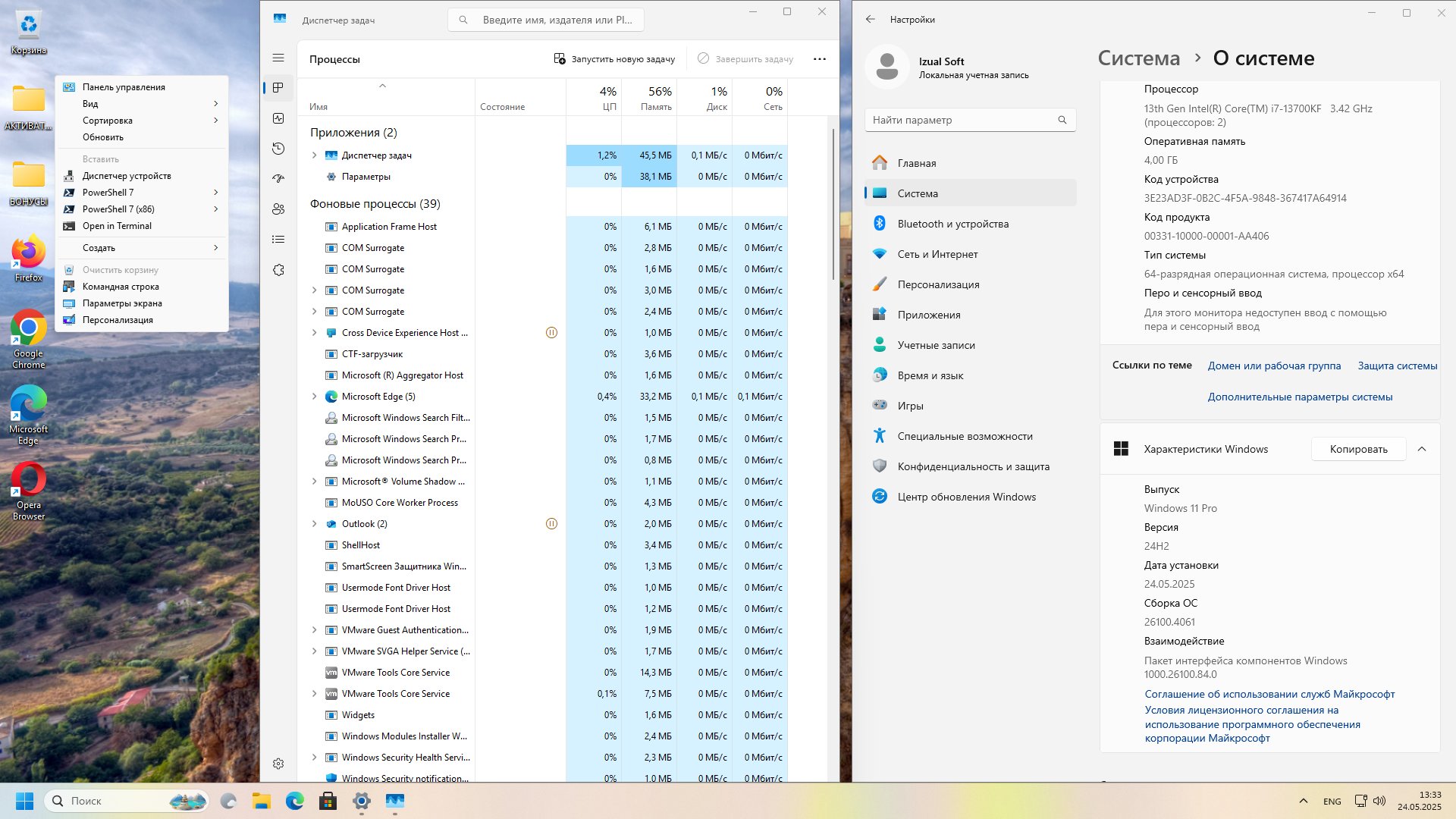
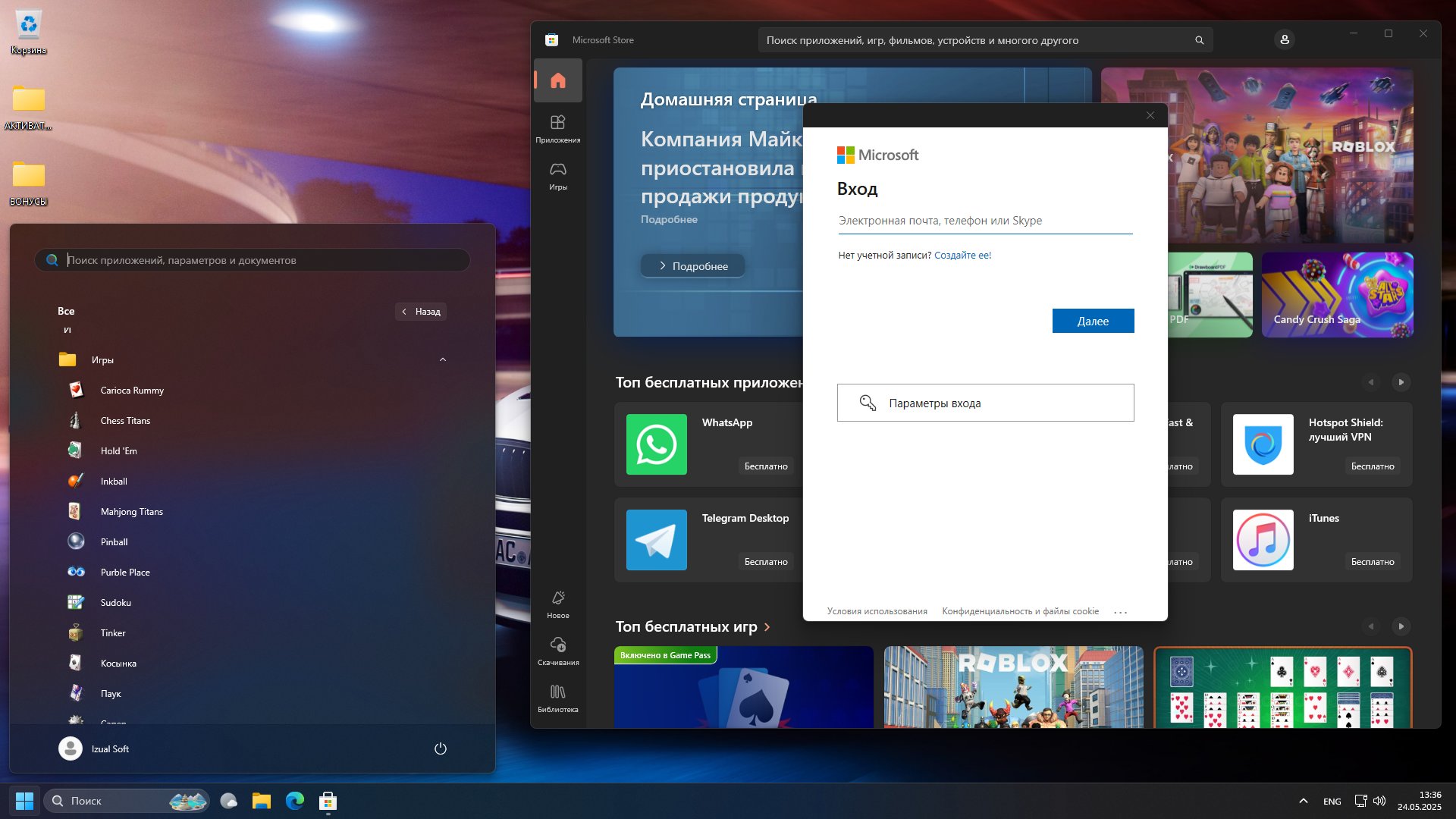
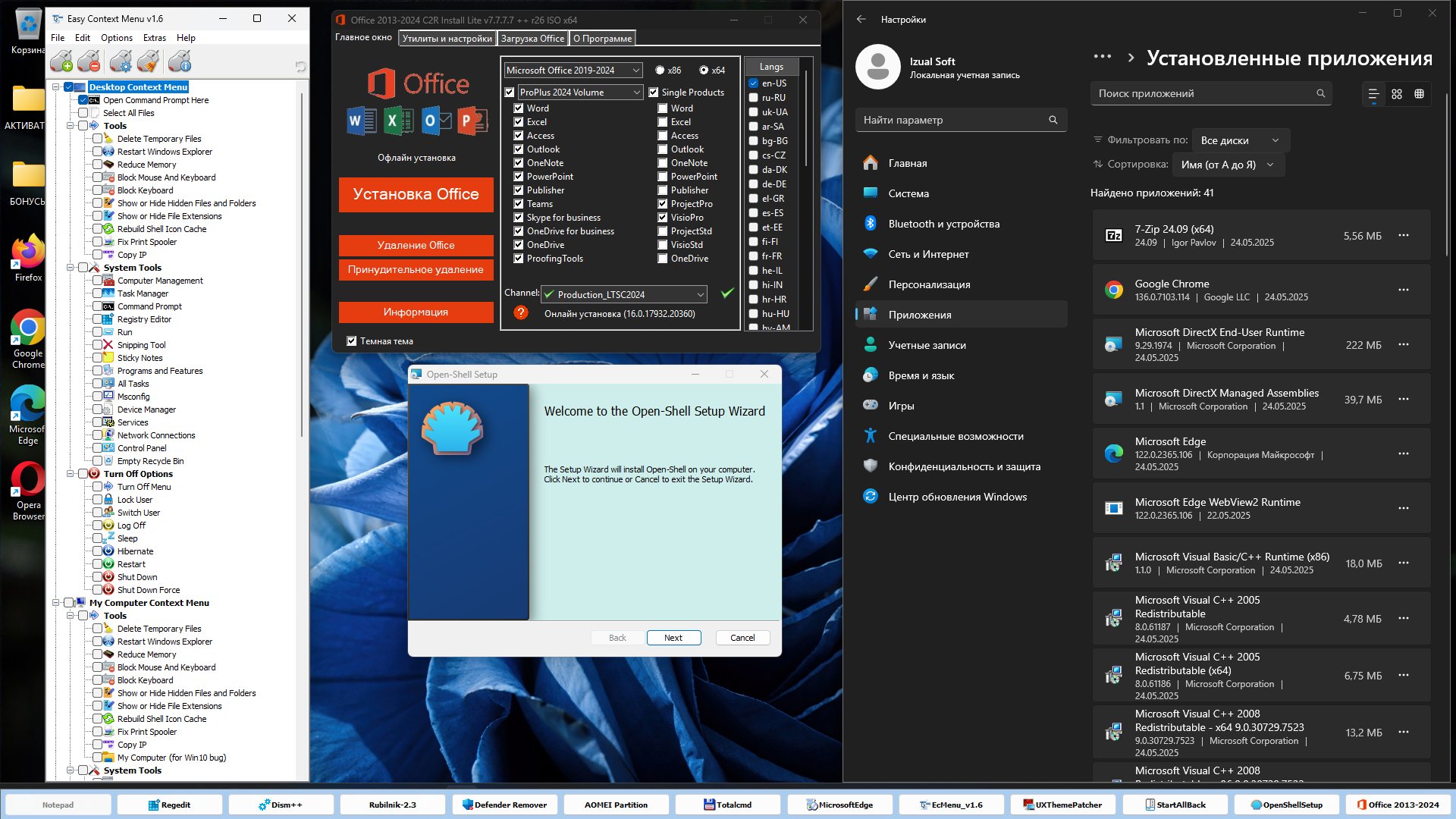
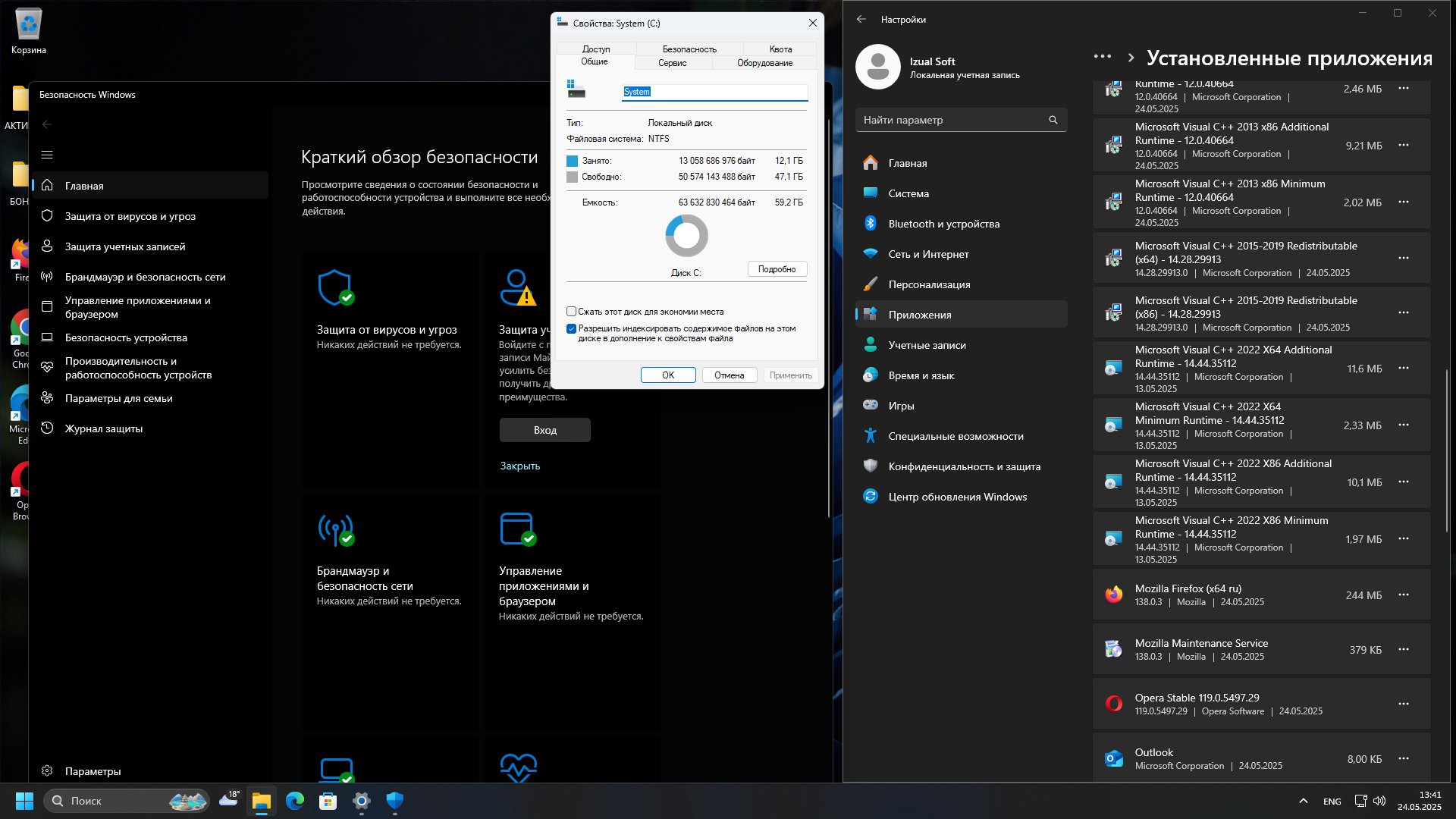
Дополнительные скрины
Скриншоты: